Добавлено: 29.03.2024, Алексей Тукай
Обновлено: 10.08.2026, Ахмед Магомедов
Как можно обновить программное обеспечение (прошивку) котла BAXI Ampera Plus/Pro? Зачем это может понадобиться?
Для потенциальных улучшений и для оптимизации логики работы котла производитель предусмотрел возможность обновления программного обеспечения.
Для установки обновления (новой прошивки) необходимо скачать с сервисного сайта последнюю версию ПО, присоединить компьютер к к microUSB разъему контроллера котла и запустить с компьютера установку обновления.
Пошагово процесс установки обновления описан ниже или в инструкции к котлу.
1. Отключите электрическое питание котла.
2. Снимите лицевую панель котла.
3. Снимите контроллер с основания (рис.1).
4. Открутите винты (рис. 1 поз. 2) крепления платы контроллера со стороны microUSB разъема.
5. Немного ослабьте винты (рис. 1 поз. 3) со стороны предохранителя.
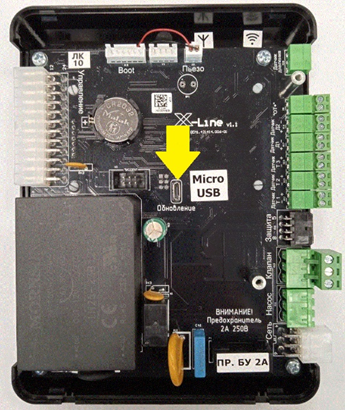
6. Подключите кабель microUSB-USB A к разъему X1 и к порту компьютера (операционная система Windows).
7. Скачайте последнюю версию ПО с сервисного сайта https://service.baxi.ru/info
Скачать актуальную версию ПО (https://service.baxi.ru/info/download-other?name=%D0%9F%D1%80%D0%BE%D0%B3%D1%80%D0%B0%D0%BC%D0%BC%D0...)
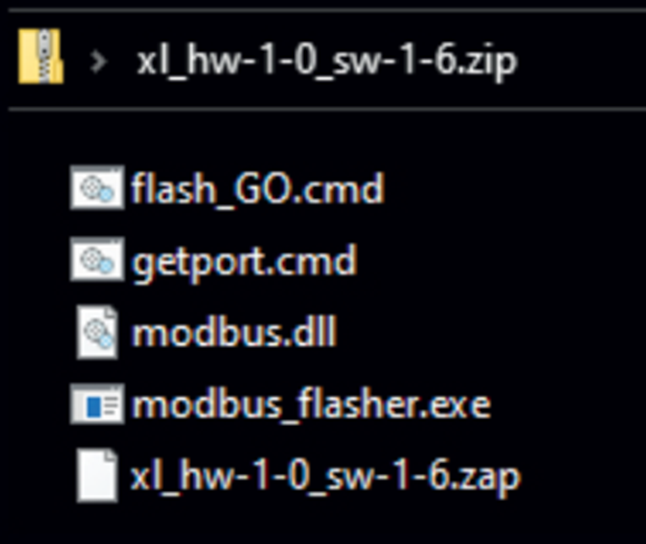
8. Распакуйте архив с прошивкой на Вашем ПК.
9. Подключите кабель к разъему USB-A на вашем ПК и к microUSB разъему контроллера котла.
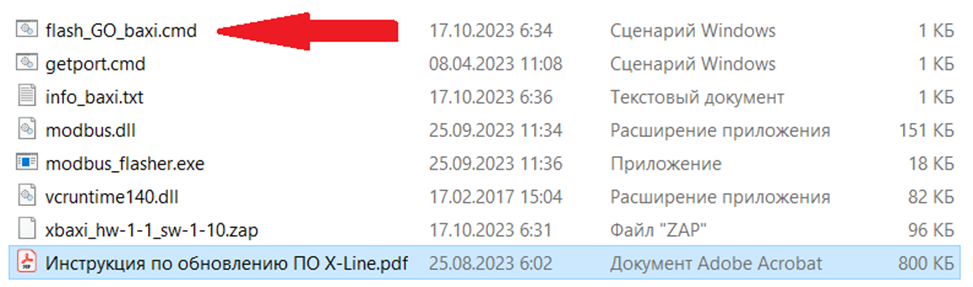
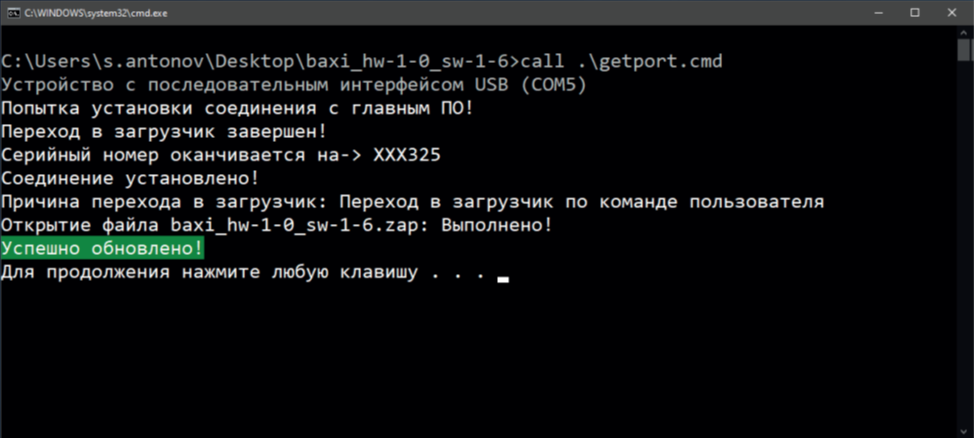
10. Запустите файл flash_GO.cmd из архива с прошивкой.
11. Дождитесь завершения установки обновления на контроллере.
Примечание.
Для просмотра версии прошивки котла необходимо зайти в параметры и установить параметр 15.3 равным 1 (для просмотра параметров после 14 необходимо параметр 14 установить равным 14).
После этого на панели котла появится версия прошивки. После нажатия клавиши «возврат» значение 15.3 снова станет равным 0.
рисунок 1
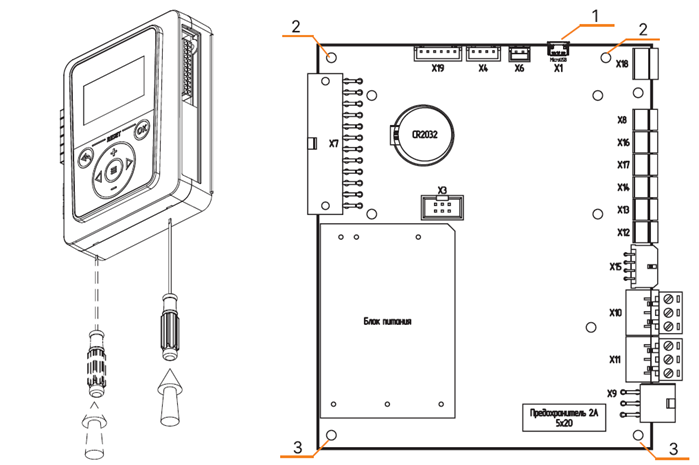
Рисунок 1. Контроллер электрического котла
1. Отключите электрическое питание котла.
2. Снимите лицевую панель котла.
3. Снимите контроллер с основания (рис.1).
4. Открутите винты (рис. 1 поз. 2) крепления платы контроллера со стороны microUSB разъема.
5. Немного ослабьте винты (рис. 1 поз. 3) со стороны предохранителя.
6. Подключите кабель microUSB-USB A к разъему X1 и к порту компьютера (операционная система Windows).
Пояснение к рисунку.
Рисунок 1. Контроллер электрического котла
7. Скачайте последнюю версию ПО с сервисного сайта https://service.baxi.ru/info
Скачать актуальную версию ПО
8. Распакуйте архив с прошивкой на Вашем ПК.
Пояснение к рисунку.
Контроллер электрического котла
Пояснение к рисунку.
Контроллер электрического котла
10. Запустите файл flash_GO.cmd из архива с прошивкой.
Пояснение к рисунку.
Контроллер электрического котла
11. Дождитесь завершения установки обновления на контроллере.